efek teks lampu
Bagaimana sih cara membuat efek teks lampu yang menyatu dengan bola lampu? pada tutorial ini kita akan belajar cara membuatnya dengan menggunakan kekuatan dari Blend modes pada panel layer.
Salah satu blend mode yang paling penting membuat teks efek ini adalah Color dodge, efek teks ini sangat mudah kita buat dengan hanya mengandalkan pengetahuan dasar tool-tool yang ada pada photoshop. Beberapa waktu yang lalu saya juga pernah membuat tutorial membuat efek teks lipatan, silahkan baca untuk menambah pengetahuan manipulasi teks kamu.

PREVIEW DESAIN

Dibawah ini adalah gambar desain yang akan kita buat.

efek teks lampu

DETAIL TUTORIAL

  • Tingkat kesulitan : Pemula
  • Software yang digunakan : Adobe Photoshop CS 6 (bisa semua versi)
  • Materi yang dipelajari :
  • Lama pembuatan : 20 Menit

RESOURCE

TUTORIAL PHOTOSHOP

Langkah 1 : Membuat lembar kerja baru

Buka photoshop yang telah terinstall pada komputer kamu. Lalu buat document baru dengan menekan Ctrl + N atau File > New dan buat lembar kerja yang cukup besar dan isikan dengan warna hitam.

black

Langkah 2 : Menambah bola lampu

Agar efek teks ini lebih realistik mari kita menambah sebuah foto bola lampu yang telah saya sediakan dibagian resource. Buka foto tersebut dan tarik ke lembar kerja yang telah kita buat pada langkah 1.

menambah bola lampu
Jika terlalu besar, perkecil sedikit gambar lampu tersebut. Caranya dengan memilih Edit > Free transform lalu tarik titik-titik diujung lampu.

Langkah 3 : Menghilangkan sedikit bagian lampu

Pilih menu Layer > Layer Mask > Reveal All untuk menambah mask pada layer bola lampu lalu pilih Brush tool pada toolbox dan buat brush lembut dengan warna foreground hitam. Lalu brush bagian samping-samping lampu seperti gambar berikut.
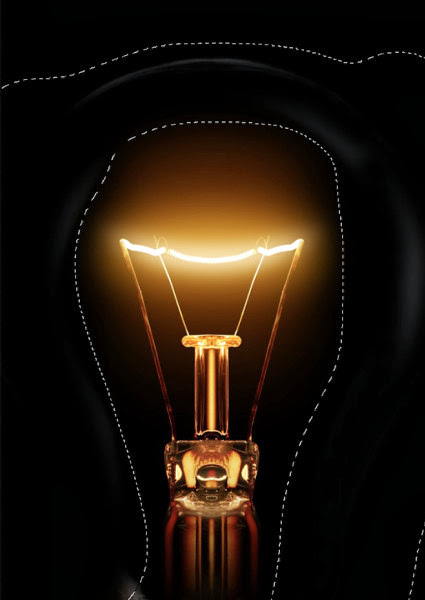
Menghilangkan bagian lampu

Langkah 4 : Menghapus kawat pijar

Sekarang kita akan menghapus kawat pijar yang ada pada lampu tersebut. Buat layer baru diatas layer lampu pada panel layer. Pilih Eyedropper Tool pada toolbox photoshop dan seleksi warna orange yang ada pada sekitaran kawat pijar lalu pilih brush tool dengan brush lembut (hardness 0%) untuk menghilangkan kawat pijar yang akan kita gantikan dengan teks nanti.
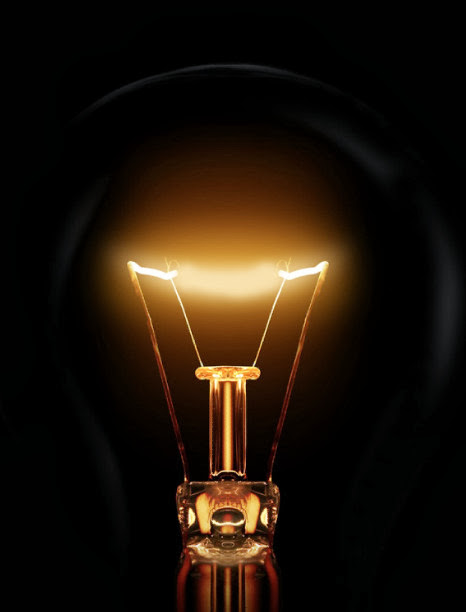
Menghapus kawat pijar

Langkah 5 : Menambahkan teks

Setelah kawat pijar terhapus, kita akan menambahkan teks. Pilih Horizontal Type Tool dan ketik “light” dengan font yang telah saya sediakan pada kolom resource.
Buat folder baru pada panel layer dan ubah blend mode folder tersebut menjadi Color Dodge. Masukkan layer teks yang telah kita buat kedalam folder tersebut.

Menambah teks pada photoshop
Pilih layer teks, lalu pilih menu Filter > Blur > Gaussian Blur. Disini saya memilih 4 pixels Radius untuk memblur sedikit layer teks.
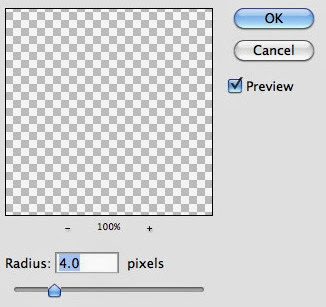
Gaussian blur photoshop
efek teks lampu

Langkah 6 : Menambah efek pada teks

Buka gambar Eclipse yang telah tersedia dibagian resource, lalu masukkan dan tempatkan diatas folder teks yang telah kita buat untuk menambah lens flare asli dari sebuah gambar.
Pilih menu Image > Adjustments > Desaturate untuk membuatnya menjadi hitam putih dan hapus bagian yang tidak penting dengan Erase tool lembut.
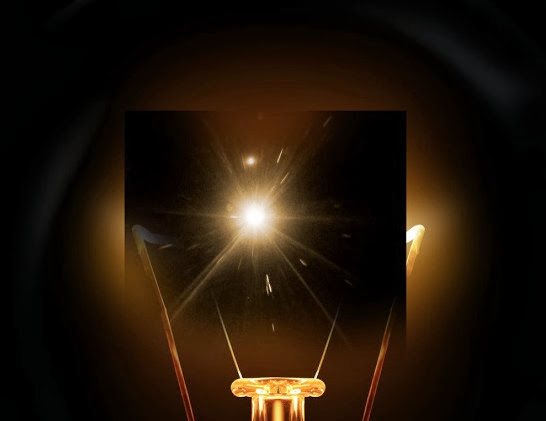
Menambah efek lens flare
Ubah blend mode gambar eclipse tersebut menjadi Screen sehingga warna hitam otomatis akan hilang dan menghasilkan gambar yang bagus seperti berikut.

Menambah efek lens flare

Langkah 7 : Menambah efek

Tekan D pada keyboar untuk mengeset warna foreground menjadi hitam dan background menjadi putih. Lalu layer baru dan pilih menu Filter > Render > Clouds sehingga akan terbuat foto clouds hitam putih.
Ubah lagi blend mode layer ini dengan Color Dodge. Buat lagi sebuah folder pada panel layer dan masukkan layer yang telah kita beri efek Render clouds ke folder ini. Lalu ubah Blend mode folder yang berisi layer Clouds menjadi Overlay.

Efek render clouds
Masih pada folder yang sama, buat layer baru (Ctrl + Shift + Alt + N) dan tempatkan dibawah layer Clouds yang barusan telah kita buat. Pilih brush tool dan setting dengan hardness 0%. Buat warna foreground menjadi #f5d38b dan warnai untuk menambah kesan bercahaya pada teks. Ubah juga Blend mode layer ini menjadi Overlay.

Efek render clouds
Buat lagi layer baru diatas semua layer. Pilih brush tool dan setting menjadi brush besar dengan hardness 0% dengan warna putih sebagai foreground. Gambarkan spot putih ditengah-tengah efek teks tersebut lalu pilih Layer > Layers Styles > Color Overlay. Pilih warna menjadi #ffd648 dan Linear Burn agar cahaya lampu lebih kuat.
Berikut hasil yang telah kita buat dengan mengikuti tutorial ini.
efek teks lampu

Dalam tutorial ini kita akan belajar membuat iklan berukuran 125px x 125px dimana iklan ini akan disertai animasi teks dengan menggunakan Adobe Photoshop CS6. Animasinya sederhana, kita membuat teks muncul secara motion ke arah kiri, lalu menghilang dengan bergerak kearah kiri dan terganti dengan animasi teks yang sama dengan teks yang berbeda. Contohnya bisa kamu lihat dibagian Preview Desain dibawah.

APAKAH HANYA BISA DI ADOBE PHOTOSHOP CS6?

Sewawasan saya tutorial ini dapat kamu ikuti jika kamu memakai Adobe Photoshop CS5, untuk versi sebelumnya saya kurang tau apakah sudah diaplikasikan video timeline atau belum. Silahkan komentar dibawah jika kamu tau jawabannya! :)

PREVIEW DESAIN

Berikut hasil desain yang akan kita hasilkan setelah mengikuti tutorial ini. Iklan ini sangat simpel namun dapat dengan mudah dimengerti oleh user karena teks animasinya.
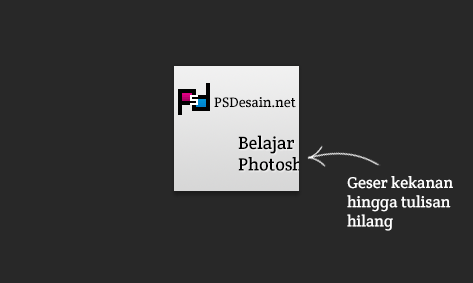
Iklan beranimasi

DETAIL TUTORIAL

  • Tingkat kesulitan : Pemula/Menengah
  • Software yang digunakan : Adobe Photoshop CS 6
  • Materi yang dipelajari : Video timeline pada Photoshop
  • Lama pembuatan : 30 Menit

RESOURCE

Kamu bisa mendownload icon psdesain berukuran 32px untuk dimasukkan pada saat menjalankan tutorial ini nantinya serta font yang saya gunakan pada tutorial ini.
TUTORIAL PHOTOSHOP

Langkah 1 : Membuat lembar kerja baru

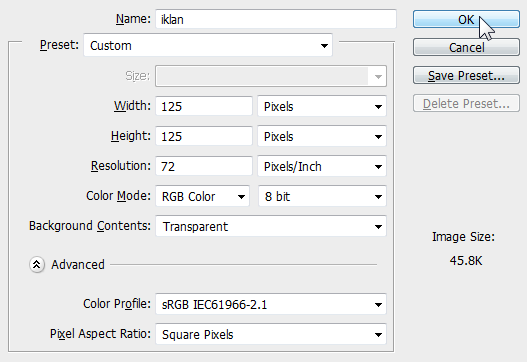
Buat lembar kerja baru dengan memilih menu File > New, isi name dengan Iklan dengan ukuran 125 pixel untuk lebar dan tingginya serta Background contents dengan Transparent.
Membuat lembar kerja baru
Dibagian toolbox, ganti warna foreground menjadi #f4f4f4 dan background menjadi #d4d4d4. Selanjutnya pilih gradient tool pada toolbox untuk membuat background gradasi pada iklan kita.
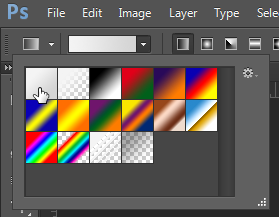
Pada option bar, pilih warna gradasi putih abu-abu seperti pada gambar dibawah.
Warna gradasi gradient
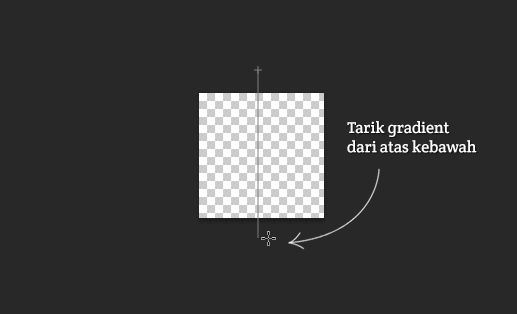
Masih dengan gradient tool, tarik gradasi dari atas kebawah untuk membuat gradasi warna agak putih ke abu-abu.
tarik gradasi dari atas kebawah

Langkah 2 : Memasang logo pada iklan

Logo sudah saya sediakan dibagian resource, kamu dapat mendownloadnya disana atau kamu dapat menggunakan logo sendiri jika punya.
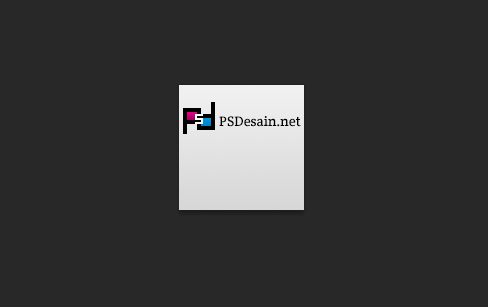
Tarik logo yang telah kamu download kedalam lembar kerja utama yang sedang kita kerjakan. Tempatkan disudut kiri atas. Selanjutnya tambahkan teks yang juga dapat kamu download dibagian resource agar desain iklan tampak lebih menarik.
desain iklan tampak lebih menarik
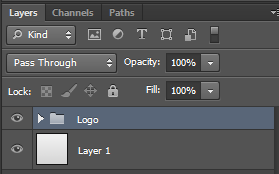
Pada pallete layer, seleksi kedua layer dengan bantuan keyboard Ctrl atau Shift. Tekan Ctrl + G untuk memasukkan kedua layer tersebut kedalam sebuah group. Ubah nama menjadi Logo agar mudah dikenali nanti.
memasukkan kedua layer tersebut kedalam sebuah group

Langkah 3 : Menambahkan teks pada desain iklan

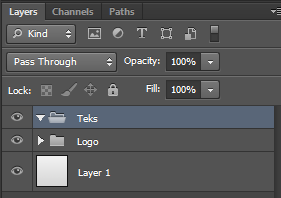
Selanjutnya kita akan menambahkan teks yang nantinya akan kita beri efek animasi. Buat sebuah folder baru di pallete layer, saya memberi nama dengan Teks.
Buat sebuah folder baru di pallete layer
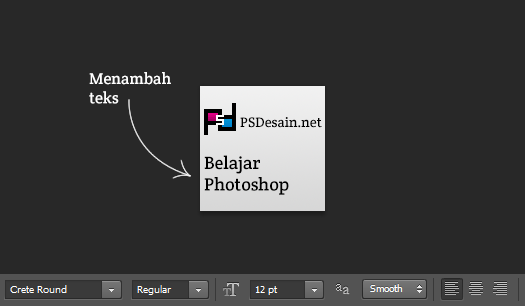
Tambahkan teks “Belajar Photoshop” dengan font yang telah saya sediakan pada bagian resource diatas, atau teks lainnya jika kamu ingin mengubahnya.
Belajar Photoshop
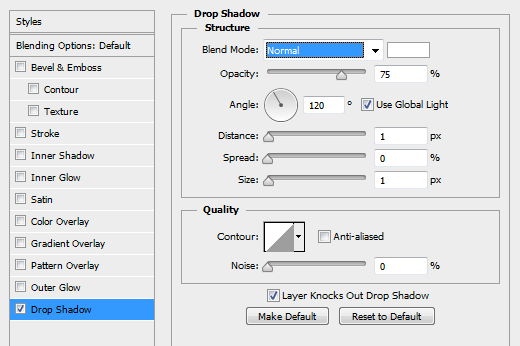
Berikan sedikit efek dengan memilih Layer > Layer Style > Drop Shadow. Beri efek Drop shadow seperti gambar berikut.
Drop Shadow
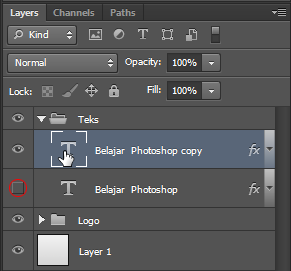
Duplicate layer teks “Belajar Photoshop” dengan cara menekan Ctrl + J pada Keyboard. Sembunyikan layer asli dengan cara menghilangkan tanda mata seperti lingkaran merah pada gambar dibawah, lalu klik 2 kali pada icon T untuk mengedit teks Belajar Photoshop yang telah kita duplicate.
engedit teks Belajar Photoshop
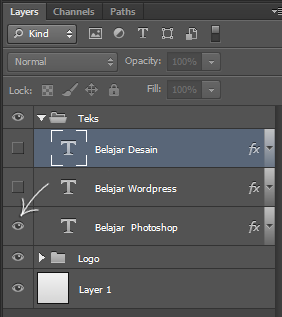
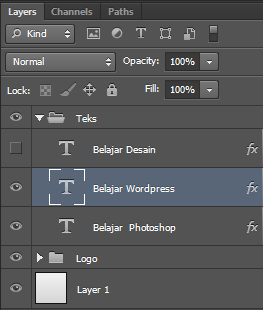
Ganti teksnya dengan yang lain, Sebagai contoh saya menggantinya dengan “Belajar WordPress”. Dengan cara yang sama, yaitu duplicate, sembunyikan layer asli, buat lagi sebuah teks dengan tulisan “Belajar Desain” sehingga kita telah menghasilkan 3 teks. Jika kamu ingin lebih, kamu bisa menambahkannya dengan cara yang sama.
Sembunyikan layer “Belajar WordPress” dan “Belajar Desain” dan tampilkan kembali layer “Belajar Photoshop”.
Belajar WordPress

Langkah 4 : Menambahkan animasi pada teks

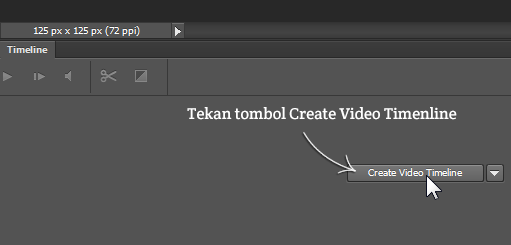
Pilih menu Window > Timeline untuk menampilkan pallete Timeline. Setelah tampil klik tombol Create Video Timeline untuk memulai proses membuat animasi.
Create Video Timeline
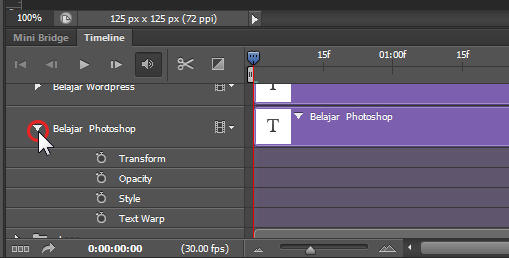
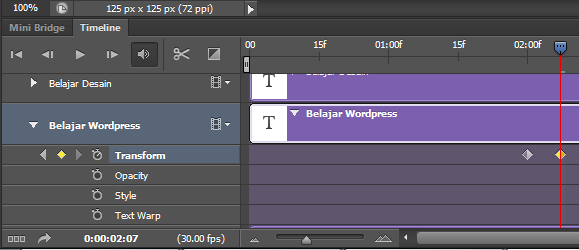
Selanjutnya akan muncul timeline seperti sebuah software video editing. Kita akan mengedit animasi sederhana untuk desain iklan kita disini. Cari Layer “Belajar Photoshop” dan klik segitiga kecil sehingga akan tampil 4 buah jenis animasi seperti yang dapat kamu lihat seperti gambar dibawah.
mengedit animasi sederhana untuk desain iklan

Langkah 5 : Memulai proses membuat animasi

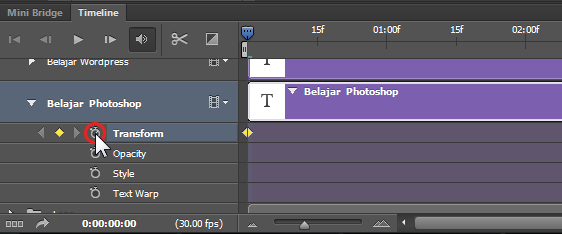
Klik icon yang seperti jam dibagian Transform, jika tidak ada Transform berarti Position. Akan ada tanda kuning awal timeline kita.
mengedit animasi sederhana untuk desain iklan
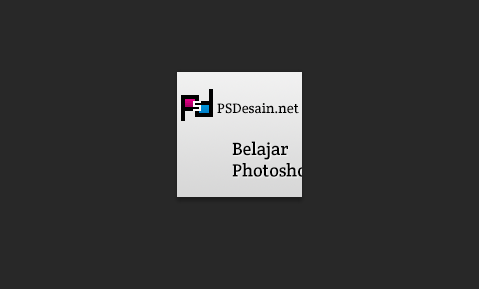
Pilih move tool pada toolbox photoshop, geser tulisan kekanan. Agar lebih rapi kamu bisa menekan tombol samping kanan pada keyboard.
geser tulisan kekanan
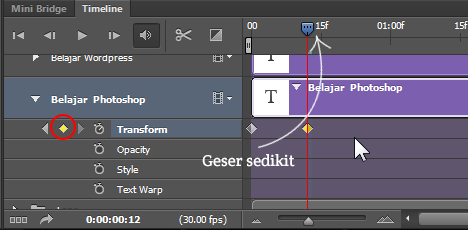
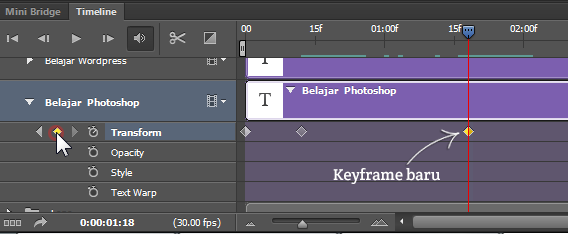
Majukan sedikit garis timeline dan klik keyframe untuk menambah titik keyframe pada timeline. Jangan geser dulu garis timeline, kita akan mengedit efek animasi disini.
mengedit efek animasi
Kembalikan Teks kekiri dengan memilih move tool terlebih dahulu pada toolbox, lalu dengan bantuan keyboar, pindahkan posisinya ketempat semula.
Kembalikan Teks kekiri
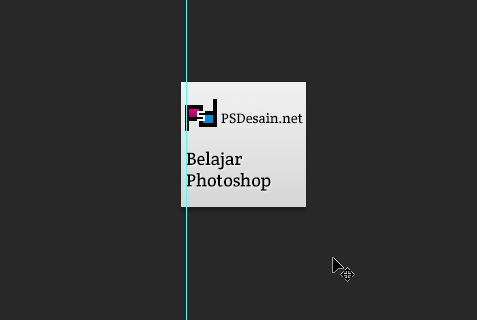
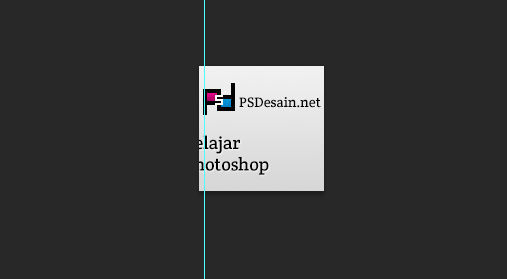
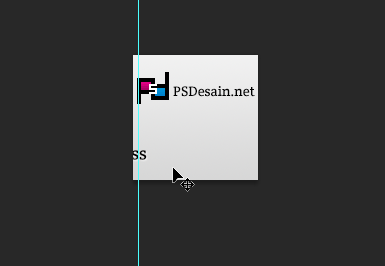
Tampilkan rule dengan Menekan Ctrl + R pada keyboard. Masih memilih move too, klik di tengah-tengah rule dan tarik ke kanan untuk membuat guides atau garis bantu agar teks tepat posisinya saat kita membuat animasi. Garis ini tidak akan muncul pada hasil desain, ini hanya garis bantu saja.
Tampilkan rule dengan Menekan Ctrl + R
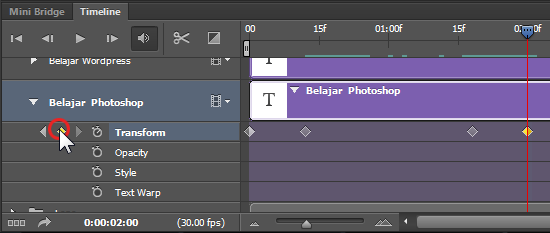
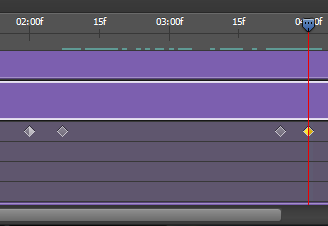
Geser lagi garis timeline kekanan dan klik add keyframe seperti tampak pada gambar berikut.
add keyframe
Geser sedikit lagi dan tambah keyframe.
tambah keyframe
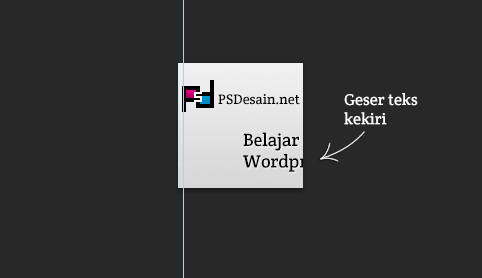
Pada keyframe ini, geser tulisan ke kiri agar nanti tulisan akan bergeser kekiri.
geser tulisan ke kiri
Tips, kamu bisa menarik dan mendekatkan titik-titik keyframe untuk mempercepat kecepatan atau gerakan animasi. Untuk melihat hasilnya, kamu bisa menempatkan garis timeline dibagian awal, dan klik Space pada keyboard.

Langkah 6 : Membuat animasi iklan untuk layer selanjutnya

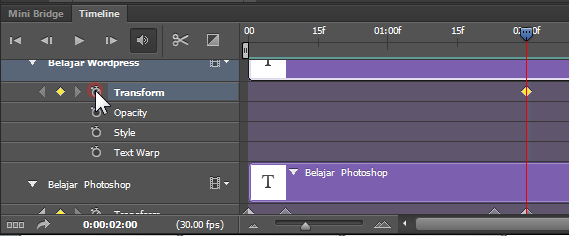
Pastikan garis timeline masih pada keyframe layer “Belajar Photoshop” paling akhir, scrool Timeline keatas untuk menemukan layer “Belajar WordPress”. Klik segitiga kecil dan add keyframe seperti gambar dibawah ini.
Klik segitiga kecil dan add keyframe
Munculkan layer Belajar WordPress dari layer pallete dengan menampilkan icon mata disamping layer.
Munculkan layer Belajar WordPress
Geser tulisan kekiri.
Geser tulisan kekiri
Tambah keyframe didekatnya untuk membuat animasi.
Tambah keyframe
Geser kembali teks ke lembar kerja hingga sejajar dengan grid yang telah kita buat. Lalu tambahkan 2 keyframe seperti berikut.
 tambahkan 2 keyframe
Posisikan garis timeline pada akhir keyframe, geser tulisan kekiri.
 geser tulisan kekiri
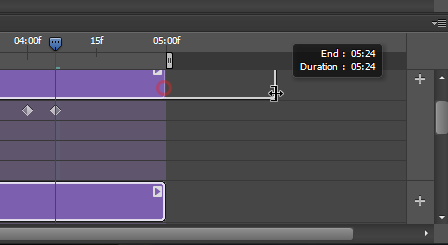
Lakukan hal yang sama untuk layer “Belajar Desain”! Jika durasinya kurang, kamu bisa menarik hingga durasinya cocok untuk animasi kamu. Durasi disini adalah waktu main animasi pada gambar iklan yang akan kita desain.
menarik hingga durasinya cocok
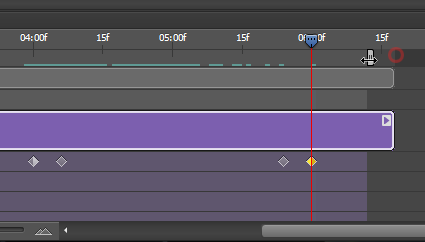
Jika sudah, posisikan “end of work area” atau garis seperti pada gambar dibawah ini ke akhir timeline tempat pemberhentian animasi.
end of work area

Langkah 7 : Menyimpan gambar iklan

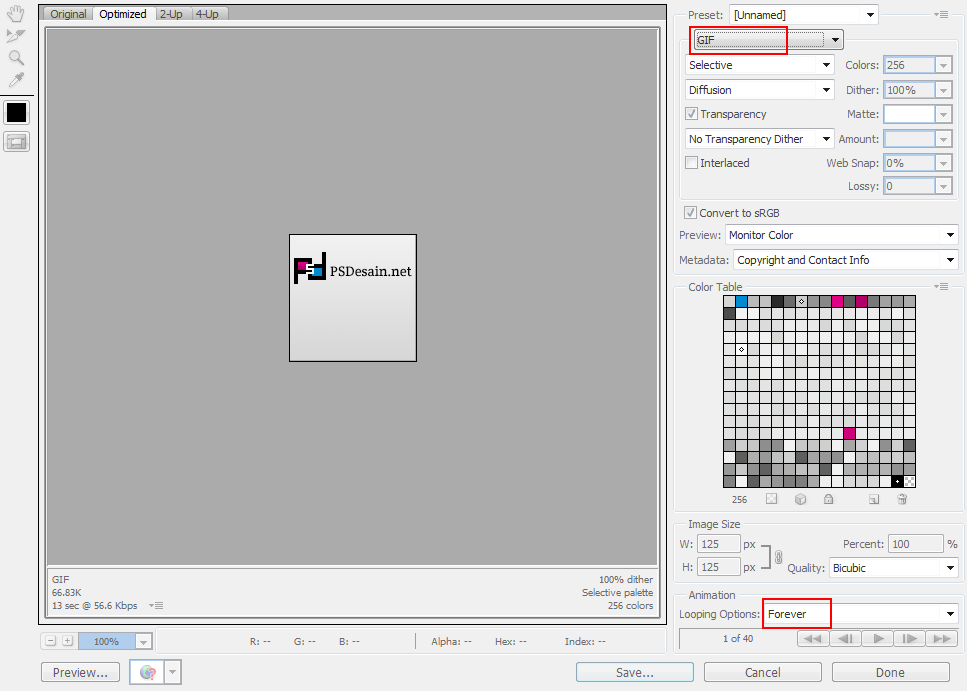
Untuk menyimpan gambar animasi iklan ini, kita tidak bisa menggunakan cara biasa dengan mengklik menu file > save atau save as. Untuk menyimpan file agar menjadi iklan beranimasi, kamu bisa menekan menu File > Save for Web. Setting seperti tanda merah yang saya buat berikut. (klik gambar untuk memperbesar).
Save for Web gif
Forever dibagian animation berarti saat berada di web nantinya, iklan ini akan terus bergerak dan tidak akan berhenti seperti yang telah kamu lihat dibagian review desain diatas. Pilih save dibagian bawah untuk menyimpan desain iklan ini.
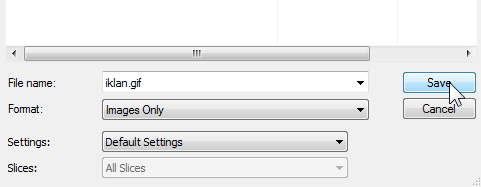
Cari folder dimana iklan akan disimpan, lalu dibagian File name : kamu bisa mengisi nama desain iklan. Akhiri dengan ekstensi .gif. Jika sudah klik Save dibagian kanan.
Menyimpan desain iklan
Dan iklan kamu telah siap digunakan!
Lihat juga tutorialnya dalam video dibawah ini.

DOWNLOAD FILE .PSD

Download hasil tutorial diatas pada tombol download dibawah ini.
sumber
Dikesempatan kali ini saya berhasil membuat tutorial membuat web company profile yang bersifat dinamis. Pada tutorial ini dibagi menjadi beberapa bagian, untuk saat ini sudah ada 20 video tutorial. Untuk durasi juga tidak sebentar karena saya berusaha untuk menjelaskan sedetail mungkin sesuai kemampuan.

#Complete Video Tutorial - Release Date 24 Maret 2014# 

Aplikasi yang saya gunakan dalam tutorial sebagai berikut :
Sebelum mengikuti video tutorial dibawah, silahkan baca deskripsi yang ada pada youtube. Karena disana ada beberapa materi kode dan penjelasan singkat pada setiap video tutorial. 

Berikut daftar video tutorialnya :
  1. Tutorial Membuat Website Company Profile - Bagian 1 (Desain Web Dengan Photoshop CS 6)
  2. Tutorial Membuat Website Company Profile - Bagian 2 (Coding Desain Responsive Header & Navigasi)
  3. Tutorial Membuat Website Company Profile - Bagian 3 (Desain Tampilan Slideshow dan Pembuatan Plugin Slideshow jQuery)
  4. Tutorial Membuat Website Company Profile - Bagian 4 (Menu Navigasi Kategori Produk)
  5. Tutorial Membuat Website Company Profile - Bagian 5 (Menu Tampilan Konten Produk)
  6. Tutorial Membuat Website Company Profile - Bagian 6 (Responsive Paging)
  7. Tutorial Membuat Website Company Profile - Bagian 7 (Responsive Footer)
  8. Tutorial Membuat Website Company Profile - Bagian 8 (Perbaikan Responsive Desain)
  9. Tutorial Membuat Website Company Profile - Bagian 9 (Penjelasan Responsive Desain Untuk Halaman Admin / Backend)
  10. Tutorial Membuat Website Company Profile - Bagian 10 (Pembagian Halaman Frontend Dengan PHP)
  11. Tutorial Membuat Website Company Profile - Bagian 11 (Menyelesaikan Desain Koding Frontend)
  12. Tutorial Membuat Website Company Profile - Bagian 12 (Penjelasan Desain Backend Per Halaman)
  13. Tutorial Membuat Website Company Profile - Bagian 13 (Pembuatan Database)
  14. Tutorial Membuat Website Company Profile - Bagian 14 (Koneksi PHP MySql dan Input Data Produk)
  15. Tutorial Membuat Website Company Profile - Bagian 15 (Sistem Command Produk Backend)
  16. Tutorial Membuat Website Company Profile - Bagian 16 (Menu Produk Backend dan Filtering Data)
  17. Tutorial Membuat Website Company Profile - Bagian 17 (Penyelesaian Backend)
  18. Tutorial Membuat Website Company Profile - Bagian 18 (Penyelesaian Frontend)
  19. Tutorial Membuat Website Company Profile - Bagian 19 (Implementasi .htaccess)
  20. Tutorial Membuat Website Company Profile - Bagian 20 (Hosting Online dan Domain Gratis .tk)
Tutorial ini saya bagikan GRATIS!! tetapi saya membutuhkan kritik atau saran dalam segi apapun dari kalian (kalau perlu, yg pedas2 juga boleh :D ). Silahkan tinggalkan kritik atau saran melalui komentar di bawah atau facebookatau juga bisa fanspage Great Work.

Bagi yang kesulitan download video, bisa menggunakan fitur dari indowebster untuk lokalkan videonya :) http://vd.indowebster.com
Atau juga bisa download videonya disini http://en.savefrom.net/ dengan cara paste link video youtube.  

Update Special Birthday 24 Maret 2014:
Saya akan bagi-bagi source code website Cova ini, jadi jika yang ingin mempelajarinya langsung bisa tinggal download. Saya mengharapkan kesadaran diri masing-masing agar tidak disalah gunakan dan tetap menghargai hak cipta. Silakan download disini untuk source codenya kemudian untuk live demo websitenya bisa dilihat disini. Silakan dikembangkan juga karena pada proyek untuk cuma untuk sebagai penggambaran pembuatan website dari awal dan masih banyak sekali kekurangan maupun kesalahan. 

Mohon kerja samanya dan semoga bermanfaat :)

sumber 
Apakah Adobe Premiere Pro CS3 itu ?Adobe Premiere Pro CS3 merupakan salah satu software editing video yang sangat populer dan sudah diakui kecanggihannya. Kelengkapan fasilitas dan kemampuan yang luar biasa dalam mengedit video, menjadikan software ini paling banyak dipakai oleh editor video dan animator, karena keberadaanya benar-benar mampu membantu dan memudahkan pemakai dalam menyelesaikan pekerjaan.
Nih saya kasih deh Link , Download


Cara Membuat Website dengan Dreamweaver CS6 - Membuat website dengan Dreamweaver dapat dikatakan cukup mudah. Sobat tidak perlu menghafal script-script HTML yang cukup merepotkan. Nah berikut ane berikan cara membuat website dengan Dreamweaver. Monggo diikuti ya sob..
Pada latihan kali ini kita akan belajar membuat website sederhana menggunakan Adobe Dreamweaver CS6. Langkah awal dalam membuat website adalah menetukan tema website kita. Untuk latihan kali ini kita akan menggunakan tema website pribadi.
Kita tentukan dahulu menu yang akan kita sajikan pada website kita. Sebagai contoh:
Menu utama terdiri dari: HOME, PROFIL, BERITA, GALERI, KONTAK
Layout kita buat sbb:
contoh-desain-website
atau
contoh-desain-website-2
Atau silahkan gunakan imajinasi anda untuk membuat layout website yang akan anda buat.
Keterangan:
Home adalah halaman awal website
Profil dapat diisi mengenai profil anda
Berita dapat diisi dengan berita pada hari ini
Galeri dapat diisi gambar-gambar atau foto-foto kegiatan
Kontak dapat diisi alamat dan nomor telepon yang dapat dihubungi
Untuk membuat website tsb berikut langkah yang dapat dilakukan:
Buka dahulu program Adobe Dreamweaver
Lembar Kerja Adobe Dreamweaver
lembar-kerja-dreamweaver
Untuk manajemen dalam membuat website, lakukan langkah berikut Klik Site -> New Site
step2
Akan masuk jendela baru sbb:
jendela-manajemen-situs
pada kolom site name silahkan isikan nama situs anda, misal Latihan, untuk local site folder adalah letak menyimpan seluruh dokumen (file-file) website anda.
cara-menyimpan-dokumen-dreamweaver
Klik tombol pada sebelah kanan, maka akan muncul lokasi untuk menyimpan seluruh file anda sbb
lokasi menyimpan file
Sebagai contoh, lokasi di F:/Websiteku
https://dl.dropboxusercontent.com/u/47457369/dreamweaver/lokasi-menyimpan-file-website.png
Lihat pada sidebar kanan Adobe Dreamweaver anda maka akan muncul folder tempat anda menyimpan dokumen website anda
https://dl.dropboxusercontent.com/u/47457369/dreamweaver/sidebar-kanan.png
Sampai di sini anda sudah berhasil melakukan seting root dokumen untuk website anda
Next step, adalah membuat dokumen HTML untuk website kita
https://dl.dropboxusercontent.com/u/47457369/dreamweaver/membuat-dokumen-html.png
Klik pada menu File->New, lalu pilih Blank Page->HTML lalu klik Create
https://dl.dropboxusercontent.com/u/47457369/dreamweaver/membuat-dokumen-html-baru.png
Langkah selanjutnya, kita akan membuat halaman utama, simpan file ini dengan nama index.html. Buat Layout utama (layout contoh 1) sebagai berikut:
Buat tabel dengan cara klik Insert->table, gunakan parameter sbb:
https://dl.dropboxusercontent.com/u/47457369/dreamweaver/membuat-tabel-di-dreamweaver.png
klik OK maka akan muncul tampilan sbb:
https://dl.dropboxusercontent.com/u/47457369/dreamweaver/tampilan-tabel-dreamweaver.png
Untuk menyesuaikan dengan layout 1, maka pada baris paling atas (untuk header) lakukan merge cell, dengan cara:
https://dl.dropboxusercontent.com/u/47457369/dreamweaver/merge-cell.png
Maka akan menjadi:
https://dl.dropboxusercontent.com/u/47457369/dreamweaver/merge-cell-3-cell.png
Karena kita akan menggunakan banyak gambar, alangkah baiknya jika kita membuat folder khusus untuk lokasi penyimpanan gambar, dengan cara sbb:
https://dl.dropboxusercontent.com/u/47457369/dreamweaver/membuat-direktori.png
https://dl.dropboxusercontent.com/u/47457369/dreamweaver/membuat-direktori-gambar.png
Pilih New Folder, beri nama folder baru dengan nama gambar
https://dl.dropboxusercontent.com/u/47457369/dreamweaver/direktori-gambar-dibuat.png
Selanjutnya adalah buka direktori di F:/websiteku/gambar, copykan semua gambar ke folder tsb, contoh:
https://dl.dropboxusercontent.com/u/47457369/dreamweaver/folder-gambar.png
Setelah kita masukkan gambar ke folder gambar, kita cek pada dreamweaver pada area kerja seperti di bawah, lalu klik F5 (refresh) maka gambar yang sudah dikopi akan diload oleh dreamweaver sbb:
https://dl.dropboxusercontent.com/u/47457369/dreamweaver/direktori-gambar-drefresh.png
Pada contoh hanya ada 1 file gambar yaitu header.jpg karena sebelumnya hanya mengkopi 1 file gambar.
Selanjutnya, kita simpan dahulu file ini dengan nama index.html dengan cara pilih menu File->Save
Selanjutnya kita masukkan gambar sebagai header dengan cara pada baris 1, kita sorot lalu pilih menu Insert->image sbb
https://dl.dropboxusercontent.com/u/47457369/dreamweaver/cara-memasukkan-gambar-dreamweaver.png
Buka folder gambar
https://dl.dropboxusercontent.com/u/47457369/dreamweaver/folder-gambar-dibuka.png
pilih file header.jpg, lalu klik OK, maka akan menjadi sbb:
https://dl.dropboxusercontent.com/u/47457369/dreamweaver/tampilan-header.png
Selanjutnya kita akan membuat menu utama di kolom 1 baris ke 2
https://dl.dropboxusercontent.com/u/47457369/dreamweaver/membuat-menu.png
Sesuaikan parameter seperti di atas (Horz: default, Vert:Top)
Selanjutnya kita buat tabel pada cell tsb dengan cara pilih menu insert->table dengan parameter
https://dl.dropboxusercontent.com/u/47457369/dreamweaver/parameter-tabel.png
https://dl.dropboxusercontent.com/u/47457369/dreamweaver/tampilan-dengan-menu.png
Lanjutkan dengan membuat menu utama seperti berikut:
https://dl.dropboxusercontent.com/u/47457369/dreamweaver/lanjutkan-dengan-membuat-menu.png
Selanjutnya kita akan membuat kode menggunakan tag <iframe></iframe>. Tag ini untuk menentukan lokasi halaman yang muncul
membuat iframe di dreamweaver
https://dl.dropboxusercontent.com/u/47457369/dreamweaver/membuat-iframe2.png
Kita kembali ke split view, tuliskan tag berikut pada posisi lokasi iframe
<iframe name="isiwebsite" src="welcome.html" width="585" height="400" frameborder="0" scrolling="auto"></iframe>
https://dl.dropboxusercontent.com/u/47457369/dreamweaver/membuat-iframe-website.png
Sampai di sini halaman utama sudah kita buat. Langkah selanjutnya adalah membuat konten sesuai dengan menu yang sudah kita tentukan.
Nah, sebelumnya kita telah membuat sebuah tag iframe dengan atribut src=”welcome.html”, artinya ketika halaman index.html pertama kali diload/dibuka, maka iframe seharusnya berisi file welcome.html, jika kita lihat melalui browser (tekan F12) sbb:
pesan error di browser
muncul keterangan File not found, mengapa? karena kita belum membuat file dengan nama welcome.html. Lalu apa yang harus kita lakukan? yap, benar sekali kita harus membuat sebuah file baru lagi dengan nama welcome.html. Caranya, silahkan buat kembali dokumen HTML baru lalu simpan dengan nama welcome.html
membuat file baru dreamweaver
setelah kita buat file welcome.html, kita buka kembali file index.html melalui browser:
https://dl.dropboxusercontent.com/u/47457369/dreamweaver/cara-memasukkan-iframe-dreamweaver-ok.png
Sekarang kita buat file selanjutnya, profil.html dimana file ini merupakan file yang akan dituju ketika tombol Profil pada Menu Utama diklik
https://dl.dropboxusercontent.com/u/47457369/dreamweaver/membuat-halaman-profil.png
Sekarang kita kembali ke halaman index.html, kita akan menautkan (link) tombol Profil ke file profil.html sbb:
https://dl.dropboxusercontent.com/u/47457369/dreamweaver/mengubah-link-pada-dreamweaver.png
Pada kolom Link, isikan: profil.html (artinya ketika tombol Profil diklik, maka halaman profil.html akan dibuka)
Pada kolom Target, isikan: isiwebsite, mengapa? coba kita lihat kembali ke atas pada tag: <iframe name="isiwebsite" src="welcome.html" width="585" height="400" frameborder="0" scrolling="auto"></iframe>
lihat pada tag <iframe name="isiwebsite"……></iframe> artinya file profil.html akan ditampilkan pada iframe isiwebsite, sehingga jika kita buka file index.html pada browser dan kita klik pada tombol Profil, maka:
https://dl.dropboxusercontent.com/u/47457369/dreamweaver/selesai.png
nah sudah terlihat bukan halaman website kita? eit ada yang kelupaan, kita belum menautkan tombol Home…hmmm kira-kira ke mana ya menautkan tombol Home ini?? ya benar, tombol Home ini kita tautkan ke file index.html
Sekarang coba klik tombol Home atau Profil, maka halaman website kita akan berubah bukan?
Tugas anda sekarang adalah membuat halaman yang lain, yaitu halaman Berita, Galeri dan Kontak. Lakukan langkah sama seperti di atas. Untuk konten silahkan gunakan imajinasi anda. Selamat belajar.
Nah mudah bukan cara membuat website dengan Dreamweaver CS6
Materi Download: Header
Download Tutorial
Sumber

Site search

    Link Aktif

    Page Rank
    IP

    Pengikut